Memasang Page Views Hit Counter.

Page Views

Memasang Page Views Hit Counter bertujuan untuk menunjukkan kekerapan pengunjung / pembaca sesebuah post / page.

Untuk memasang blogger page views ini, sila ikuti beberapa langkah mudah ini.

1. Sign In akaun Blogger.

2. Pilih LAYOUT --> EDIT HTML.

3. Cari kod ini.

<p><data:post.body/></p>

4. Copy kod di bawah dan letakkan di atas kod tadi.

<b:if cond='data:blog.pageType == &quot;item&quot;'>
<div id='hit-counter'>
&lt;a href=&#39;http://csharpdotnetfreak.blogspot.com&#39; rel=&#39;follow&#39;&gt;
<script src='http://www.amitjain.co.in/pageview.php' type='text/javascript'/> &lt;/a&gt;
</div></b:if>

5. Cari kod ini.

</body>

6. Tambahkan kod dibawah, di atas kod tadi.

<a href="http://csharpdotnetfreak.blogspot.com/2009/02/blogger-post-page-views-hit-counter.html"><script src='http://www.amitjain.co.in/pageview.php' type='text/javascript'/></a>

7. Pilih SAVE TEMPLATE.

8. Selamat Mencuba.

Sumber csharpdotnetfreak

READ MORE...

Menambah Scroll Background Dengan jQuery.

Scroll Background jQuery

LIHAT DEMO

1. SIGN IN akaun blogger.

2. Pilih LAYOUT --> EDIT HTML.

3. BACKUP TEMPLATE anda dahulu untuk mengelakkan sebarang masalah.

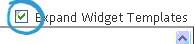
4. Klik pada EXPAND WIDGET TEMPLATE seperti screenshot di bawah ini.
Blog Tricks

5. Cari kod ini.

</head>

6. Copy script jQuery di bawah dan letakkan di atas kod tadi.

<script src='http://ajax.googleapis.com/ajax/libs/jquery/1.3.2/jquery.min.js?ver=1.3.2' type='text/javascript'></script>

7. Tambahkan script ini, di bawah script jQuery tadi.

<script type='text/javascript'>
//<![CDATA[
$(function(){

// ***
// Scrolling background
// ***

// height of background image in pixels
var backgroundheight = 4000;

// get the current minute/hour of the day
var now = new Date();
var hour = now.getHours();
var minute = now.getMinutes();

// work out how far through the day we are as a percentage - e.g. 6pm = 75%
var hourpercent = hour / 24 * 100;
var minutepercent = minute / 30 / 24 * 100;
var percentofday = Math.round(hourpercent + minutepercent);

// calculate which pixel row to start graphic from based on how far through the day we are
var offset = backgroundheight / 100 * percentofday;

// graphic starts at approx 6am, so adjust offset by 1/4
var offset = offset - (backgroundheight / 1);

function scrollbackground() {
// decrease the offset by 1, or if its less than 1 increase it by the background height minus 1
offset = (offset < 1) ? offset + (backgroundheight - 1) : offset - 1;
// apply the background position
$('body').css("background-position", "50% " + offset + "px");
// call self to continue animation
setTimeout(function() {
scrollbackground();
}, 70
);
}

// Start the animation
scrollbackground();
});
//]]>
</script>

7. Cari kod CSS body.

body {
background:#000;
margin:0;
color:$textcolor;
font:x-small Georgia Serif;
font-size/* */:/**/small;
font-size: /**/small;
text-align: center;
}

8. Gantikan background dengan kod ini.

background:url(http://lh6.ggpht.com/_dfnTVAxeWMI/SrFV2ZgHUvI/AAAAAAAACU8/yP_7acjnv5U/bgscroll.jpg);

10. Contoh.

body {
background:url(http://lh6.ggpht.com/_dfnTVAxeWMI/SrFV2ZgHUvI/AAAAAAAACU8/yP_7acjnv5U/bgscroll.jpg);
margin:0;
color:$textcolor;
font:x-small Georgia Serif;
font-size/* */:/**/small;
font-size: /**/small;
text-align: center;
}

11. Pilih PREVIEW untuk melihat hasilnya.

12. Jika berpuas hati pilih SAVE TEMPLATE.

Perhatian !!! Sekiranya anda sudah mempunyai script jQuery NO 6, anda hanya perlu tambahkan script NO 7 di bawahnya.

READ MORE...

Memasang Scroll To Top .

Scroll To Top

Memasang Back To Top Smooth Scroll akan memberikan effect lebih lancar untuk kembali ke atas.

1. Sign in akaun blogger.

2. Pilih LAYOUT --> EDIT HTML.

3. Cari kod ini.

</head>

4. Copy kod di bawah dan Paste di atas kod tadi.

<script src='http://ajax.googleapis.com/ajax/libs/jquery/1.3.1/jquery.min.js' type='text/javascript'/> <script type='text/javascript'>
//<![CDATA[

$(function(){

$('a[href*=#top]').click(function() {

if (location.pathname.replace(/^\//,'') == this.pathname.replace(/^\//,'')
&& location.hostname == this.hostname) {

var $target = $(this.hash);

$target = $target.length && $target || $('[name=' + this.hash.slice(1) +']');

if ($target.length) {

var targetOffset = $target.offset().top;

$('html,body').animate({scrollTop: targetOffset}, 1000);

return false;

}

}

});

});
//]]>
</script>
<!-- end scrolltop -->

5. Cari kod ini.

<body>

6. Gantikan kod di atas dengan kod ini.

<body id='top'>

7. Seterusnya, cari kod ini.

</body>

8. Copy kod di bawah dan tambahkan di atas kod tadi.

<div id='goingtop'>
<a href='#top' title='Top'><img src='https://blogger.googleusercontent.com/img/b/R29vZ2xl/AVvXsEicOI2Y28DYHngJBVSQrMOw7eeiaThny9v7MVP6nAo-yaB6vylSzCDh4_9Zy2qoRWDc7X0nUywpOPMAcv03uL8v1Gaan7mMMg0A5eRiCl88hoEBi7wybes95tJLY2F4qj2oqrQYsWnYCbuq/' style='right:20px; bottom:20px; position: fixed;'/></a></div>

9. SAVE TEMPLATE.


Gantikan Url berwarna merah sekiranya anda mahu menukarkan Image button.

READ MORE...

Menambah Image Caption.

Image Caption

Tujuan menambah Image Caption supaya image / gambar lebih mudah di fahami dan kelihatan lebih menarik.

1. SIGN IN akaun blogger anda.

2. Pilih LAYOUT --> EDIT HTML.

3. BACKUP TEMPLATE anda dahulu untuk mengelakkan sebarang masalah.

4. Klik pada EXPAND WIDGET TEMPLATE seperti screenshot di bawah ini.

Image Caption

5. Cari kod ini.

]]></b:skin>

6. Copy kod di bawah dan letakkan di atas kod tadi.

.imgcontainer {
position:relative;
float:left;
}
.caption {
font: normal 1em/1.3em arial;
background:#fff;
color:#000;
position:absolute;
bottom:0;
left:0;
margin-bottom:20px;
text-align:center;
width:100%;
opacity:.75;
filter:alpha(opacity=85);
}

7. SAVE TEMPLATE.

8. Pilih POSTING --> NEW POST --> EDIT HTML

9. UPLOAD IMAGE dan tambahkan dengan kod di bawah gantikan Url / text berwarna merah.

<div class="imgcontainer">
<img src="https://blogger.googleusercontent.com/img/b/R29vZ2xl/AVvXsEgJkM3xS9HMcGVJoZWm_FoDLrGa8ngcH7793fb_e5b89BdfwAXjR5-X09_zCVSQlIEf0P0n2mDYChAlH969lTAlWVSZin-1tGFu356JcBcRQgp1TaWIVqiaxP_hLsjrUyuZkJN7xsK4qB4/s1600-r/syamzonebannerexchange.png"/>
<div class="caption">Tricks Untuk Blogspot</div>
</div>

10. Setelah selesai PUBLISH POST.

READ MORE...