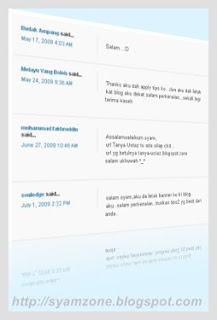
Showing posts with label Comment. Show all posts

Menampilkan 'Total Posts Comments and Online Users'.

2011 Blogger Tricks

Cara mudah menampilkan 'Total Posts Comments and Online Users'.

1. Masuk akaun Blogger.

2. Pilih 'Design'--> 'Add a Gadget'--> 'Html / Javascript'.

Copy kod di bawah dan Paste.


<script style="text/javascript">
function totalPosts(json) {
document.write('Stories: <b>' + json.feed.openSearch$totalResults.$t + '</b><br>');
}
function totalComments(json) {
document.write('Comments: <b>' + json.feed.openSearch$totalResults.$t + '</b><br>');
}
</script>
<script src=" /feeds/posts/default?alt=json-in-script&callback=totalPosts"></script>
<script src=" /feeds/comments/default?alt=json-in-script&callback=totalComments"></script>
<p style="margin-top: 0; margin-bottom: 0">
<table border="0" bordercolor="#111111" id="AutoNumber1" cellpadding="0" cellspacing="0" style="border-collapse: collapse" width="100%">
<tr>
<td width="35%">
Online Readers:</td>
<td width="65%"><p style="margin-top: 0; margin-bottom: 0"><b><script src="http://fastonlineusers.com/on3.php?d=http://NAMABLOGANDA" type="text/javascript"></script></b></p></td>
</tr>
</table></p>
<script type="text/javascript">
try {
var pageTracker = _gat._getTracker("UA-4679235-4");
pageTracker._trackPageview();
} catch(err) {}</script>

Perhatian !!! Gantikan text kod yang berwarna biru.

READ MORE...

Memasang Top Comments Bergerak.

Top Commentator

1. Masuk akaun Blogger.

2. Pilih LAYOUT --> Add a Gadget --> Html / Javascript.

3. Copy kod di bawah dan Paste.

<center><!--Top Comments-->
<div style="text-shadow:4px 4px 4px #adadad; font-size: 14px; COLOR: black;"><b>Top Comment :</b></div>
<div style="border: 3px dotted black; background: #fff000; padding:2px; width:470px; font-size: 12px; color:black;">
<script type="text/javascript">
function pipeCallback(obj) {
document.write("<marquee>");
var i;
for (i = 0; i < obj.count ; i++)
{
var href = "'" + obj.value.items[i].link + "'";
var item = "" + "<a href=" + href + ">" + obj.value.items[i].title + "</a> | ";
document.write(item);
}
document.write("</marquee>");
}
</script>
<script src="http://pipes.yahoo.com/pipes/pipe.run?_render=json&_callback=pipeCallback&
_id=a55cb97ebb368bb1b89b7f6bdeb35336&filter=S Y A M Z O N E&url=http%3A%2F%2Fnama-blog-anda.blogspot.com&num=10" type="text/javascript"></script>
<!-- End Top Comments--></div></center>

4. Gantikan text kod berwarna biru dengan nama blog anda dan gantikan text kod berwarna merah kepada nama yang selalu anda gunakan untuk komen, contoh nama yang selalu saya gunakan untuk komen ialah S Y A M Z O N E .

5. Anda boleh menggantikan kod warna background yang berwarna kuning mengikut kesesuaian template anda.

6.Setelah selesai pilih SAVE.

7. Selamat Mencuba

READ MORE...

Memasang 'Heart Comment Count'.

Heart Comment Count

1. Sign in akaun blogger.

2. Pilih LAYOUT --> EDIT HTML.

3. BACKUP TEMPLATE anda dahulu untuk mengelakkan sebarang masalah.

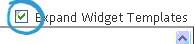
4. Klik pada EXPAND WIDGET TEMPLATE seperti screenshot di bawah ini.
Panduan Blogger

5. Cari kod ini.

]]></b:skin>

6. Copy kod di bawah dan letakkan di atas kod tadi.

.heart-comment-count{
background:transparent url(https://blogger.googleusercontent.com/img/b/R29vZ2xl/AVvXsEiGjEjO8yMyHELOP0WieEJ1YVE4ndjXE0HKJaTBoY7z8yxK5qLItjYmZ3-waBIpBy0KrkTpOLlXtWc1nYMuLxxfW-346QZRMTeo-aTP4QrO8DLaCLtphyG3K2hL7u6arYDBD28Z4sKwi2UH/s400/heart-gold-icon.png) no-repeat;
float:right;top:0;
font-size:12px;
font-family:Arial, Helvetica, sans-serif;
font-weight:bold;
height:31px;
width:34px;
text-align:center;
margin-left:10px;
padding:6px 0 0 0;
}

Anda boleh memilih salah satu icon di bawah untuk digunakan.

Gantikan url icon yang berwarna merah.

01. Heart Pink.

https://blogger.googleusercontent.com/img/b/R29vZ2xl/AVvXsEgsJwi0fuR-1YdEf-6wgk9-OgXQRwKU8ph0OJoq2PfBasRGcokSsYTqdQqnesETqZBK8vWD_hY4mA859x7yoowLeHZvVVPvb0stWnGI2RKL2Fhhda8Z5Y_eZIisijUARBA466tMbPReRGvD/s400/heart-pink-icon.png

02. Heart Gold.

https://blogger.googleusercontent.com/img/b/R29vZ2xl/AVvXsEiGjEjO8yMyHELOP0WieEJ1YVE4ndjXE0HKJaTBoY7z8yxK5qLItjYmZ3-waBIpBy0KrkTpOLlXtWc1nYMuLxxfW-346QZRMTeo-aTP4QrO8DLaCLtphyG3K2hL7u6arYDBD28Z4sKwi2UH/s400/heart-gold-icon.png

7. Setelah selesai memilih icon.

8. Cari kod ini.

<b:if cond='data:post.link'>

9. Copy kod dibawah dan letakkan diatas kod tadi.

<span class='heart-comment-count'>
<b:if cond='data:post.allowComments'>
<a class='comment-link' expr:href='data:post.addCommentUrl' expr:onclick='data:post.addCommentOnclick'><data:post.numComments/></a>
</b:if>
</span>

10. Pilih PREVIEW untuk melihat hasilnya.

11. Sekiranya berpuas hati SAVE TEMPLATE.

Perhatian !!! Anda boleh mengubah kepada Comment Bubble dengan menggantikan url icon berwarna merah dan kod dibawah.

padding:3px 0 0 0;

https://blogger.googleusercontent.com/img/b/R29vZ2xl/AVvXsEipg5Bpvowr3MvIVFQXsZL1Cw1EzYdy-nUYDn7KbbnS67-gzUsHz-HJc_HsndzQu3UwX96PmzeFCvw3-zdpfHkyf9wfqC1VwGhaoeK5YiI5DiKbTWaXo-erSqWtyNUFvcFCENNWwfr2VSVT/s400/comment-icon+2.png

12. Selamat Mencuba.

READ MORE...

Mengubah Penampilan Halaman Komen.

Tutorial Blogspot

Untuk mengubah penampilan halaman komen,anda boleh megikuti beberapa langkah mudah di bawah.

Sekiranya anda sudah mahir dengan CSS dan mahukan kelainan, anda boleh mengubah penampilan mengikut kreativiti dan citarasa anda.

1. Sign in akaun blogger anda.

2. Pilih LAYOUT --> EDIT HTML.

3. BACKUP TEMPLATE anda dahulu untuk mengelakkan sebarang masalah.

4. Klik pada EXPAND WIDGET TEMPLATE seperti screenshot di bawah ini.

Malaysia Blogger Hack

5. Cari kod ini.

<b:loop values='data:post.comments' var='comment'>

6. Keseluruhan kod di atas adalah seperti ini.

<dl id='comments-block'>
<b:loop values='data:post.comments' var='comment'>
<dt expr:class='&quot;comment-author &quot; + data:comment.authorClass' expr:id='data:comment.anchorName'>
<a expr:name='data:comment.anchorName'/>
<b:if cond='data:comment.authorUrl'>
<a expr:href='data:comment.authorUrl' rel='nofollow'><data:comment.author/></a>
<b:else/>
<data:comment.author/>
</b:if>
<data:commentPostedByMsg/>
</dt>
<dd class='comment-body'>
<b:if cond='data:comment.isDeleted'>
<span class='deleted-comment'><data:comment.body/></span>
<b:else/>
<p><data:comment.body/></p>
</b:if>
</dd>
<dd class='comment-footer'>
<span class='comment-timestamp'>
<a expr:href='data:comment.url' title='comment permalink'>
<data:comment.timestamp/>
</a>
<b:include data='comment' name='commentDeleteIcon'/>
</span>
</dd>
</b:loop>
</dl>

07. Gantikan keseluruhan kod di atas dengan kod ini.

<ul class='commentlist'>
<script type='text/javascript'>var CommentsCounter=0;</script>
<b:loop values='data:post.comments' var='comment'><li>
<div class='' expr:id='data:comment.id'>
<div class='pane_l'>
<div class='c_author'>
<dt class='comment-author' expr:id='&quot;comment-&quot; + data:comment.id'>
<a expr:name='&quot;comment-&quot; + data:comment.id'/>
<b:if cond='data:comment.authorUrl'>
<a expr:href='data:comment.authorUrl' rel='nofollow'><data:comment.author/></a>
<b:else/>
<data:comment.author/>
</b:if>
<br/>
Said
</dt>
</div>
<div class='c_avatar'/>
<div class='commentphoto' style='margin-top:.5em;'/>
<a expr:href='&quot;#comment-&quot; + data:comment.id' style='font-size:14px;' title='Comment Link'>
<script type='text/javascript'>
CommentsCounter=CommentsCounter+1;
document.write(CommentsCounter)
</script>
</a>
</div>
<b:if cond='data:comment.author == data:post.author'>
<div class='owner-Body'>
<p><data:comment.body/></p>
<div class='c_date'><data:comment.timestamp/></div>
<div class='c_approved'/><br/>
<b:include data='comment' name='commentDeleteIcon'/>
</div>
<b:else/>
<div class='pane_r'>
<p><data:comment.body/></p>
<b:if cond='data:comment.isDeleted'>
<span class='deleted-comment'><data:comment.body/></span>
<b:else/>
<div class='c_date'><data:comment.timestamp/></div>
<div class='c_approved'/><br/>
<b:include data='comment' name='commentDeleteIcon'/>
</b:if>
</div>
</b:if></div>
<div class=' clear'/></li> </b:loop>
</ul>

9. Cari kod CSS komen contoh seperti di bawah.

/* Comments
----------------------------------------------- */
.commentlistdiv {
margin-top: 10px;padding:10px;
background: #FFF;border:
1px dotted #ddd;font-size: 0.75em;color: #666;}

.commentlistdiv h1 {font-size: 1.3em;
color: #366799;border-bottom: 1px solid #eee;
line-height: 1.5em;}
.commentlist li {background: #F9F9F9;
border-bottom: 3px solid #eee;padding: 20px;}
.commentlist li.alt {background: #F9F9F9;}

.pane_l {float: left;display: inline;
width: 160px;min-width: 160px;max-width: 160px;
border-right: 3px solid #eee;padding-right: 20px;margin-right: 20px;}
.pane_r {display: block;line-height: 1.5em;margin-left: 201px;}

.c_author {font-size: 0.9em;font-weight: bold;margin: 0px 0px 7px 0px;}
.c_avatar {display: block;margin: 0px 0px 7px 0px;}
.c_date {color: #aaa;font-size: 0.9em;margin: 0px 0px 7px 0px;}
.c_approved {color: #aaa;font-size: 0.9em;}
.comment-form { background:#F9F9F9; border:5px solid #EAEAEA;
margin:0 10px 20px 10px; padding:10px 0 0 15px; }
.owner-Body {display: block;line-height: 1.5em;margin-left: 201px;}
.owner-Body p {
font-size:100%;
margin:0 0 .2em 0;
color:#366799;
text-decoration:bold;
}
.deleted-comment {
font-style:italic;
color:gray;
}

10. Kemudian gantikan kod CSS di atas dengan kod ini.

#comments{background:#EBF3FB; border:solid #ccc 1px; margin-bottom:10px}
#comments h4{ margin:1em 0; padding:10px; font-weight:bold; line-height:1.4em; text-transform:uppercase; letter-spacing:.2em; color:$sidebarcolor}
#comment-list {margin-top: 10px;padding:10px;
background: transparent;border:
1px dotted #ddd;font-size: 1.75em;color: #666;}
.commentlistdiv {
margin-top: 10px;padding:10px;
background: #FFF;border:
1px dotted #ddd;font-size: 1.75em;color: #666;}
.commentlistdiv h1 {font-size: 1.3em;
color: #366799;border-bottom: 1px solid #eee;
line-height: 1.5em;}
.commentlist li {background: transparent;
border-bottom: 1px dotted #ddd;padding: 20px 10px 5px 10px;}
.commentlist li.alt {background: #fff;}
.pane_l {float: left;background:#fff;display: inline;
width: 110px;min-width: 110px;max-width: 110px;
border: 1px dotted #ddd;padding-right: 0px;margin-right: 0px;text-align:center;padding:15px 0}
* html .pane_l{margin-top:15px; }
.pane_r {display: block;line-height: 1.5em;margin-left: 125px;
padding:8px 15px 15px 15px;;background:#fff;
border-left:1px dotted #CCCCCC;
border-right:1px dotted #CCCCCC;
border-top:3px double #CCCCCC;border-bottom:3px double #CCCCCC;}
.c_author {font-size: 13px;font-weight: normal;height:30px;
overflow:hidden;margin: 0px 0px 7px 0px;}
.c_avatar {display: block;margin: 0px 0px 7px 0px;}
.c_date {color: #aaa;font-size: 0.9em;margin: 0px 0px 0px 0px;
padding-top:20px;}
.c_approved {color: #aaa;font-size: 0.9em;}
.comment-form { background:#EFEFEF; border:5px solid #cccccc;
margin:0 10px 20px 10px; padding:10px 0 0 15px;width:92%;}
* html .comment-form { width:87%; }
.owner-Body {display: block;line-height: 1.5em;margin-left: 125px;
background:#EFEBE0;padding:8px 15px 15px 15px;
border-left:1px dotted #fff;border-right:1px dotted #fff;
border-top:3px double #fff;border-bottom:3px double #fff;}
.owner-Body p {
font-size:100%;margin:0 0 0 0;color:#FF0000;
text-decoration:bold;
}
.deleted-comment {
font-style:italic; color:gray;
}

11. Copy kod ini.

ul {
margin:0px;
padding:0px;
list-style-type:none;
}
dan letakkan di atas atau di bawah kod ini.
body {
background:#000000;
color:#333333;
font-family:Georgia Serif;
font-size:small;
font-size-adjust:none;
font-stretch:normal;
font-style:normal;
font-variant:normal;
font-weight:normal;
line-height:normal;
margin:0;
text-align:center;
}

Sekiranya di letakkan di atas contoh seperti ini.

ul {
margin:0px;
padding:0px;
list-style-type:none;
} body {
background:#000000;
color:#333333;
font-family:Georgia Serif;
font-size:small;
font-size-adjust:none;
font-stretch:normal;
font-style:normal;
font-variant:normal;
font-weight:normal;
line-height:normal;
margin:0;
text-align:center;
}

12. Save template.

READ MORE...

Memasang 'Tab View 3 In 1'.


Tab view 3 in 1 menampilkan entri popular yang mendapat komen tertinggi, nama pemberi komen terbanyak dan komen terbaru.

Tab view ini akan memberikan penampilan yang lebih kemas serta menjimatkan ruang blog anda

Sekiranya anda mahu memasang tab view ini sila ikuti beberapa langkah mudah di bawah.

1. Sign in akaun blogger anda.

2. Pilih LAYOUT --> EDIT HTML.

3. BACKUP TEMPLATE anda dahulu untuk mengelakkan sebarang masalah.

4. Cari kod ini.

]]></b:skin>

5. Copy kod di bawah dan letakkan di atas kod tadi.


div.TabView div.Tabs

{

height: 24px;

overflow: hidden;

}

div.TabView div.Tabs a

{

float: left;

display: block;

width: 90px; /* Lebar Kotak Tajuk */ text-align: center;

height: 24px; /* Tinggi Kotak Tajuk */

padding-top: 3px;

vertical-align: middle;

border: 1px solid #000; /* Warna Border Kotak Tajuk */

border-bottom-width: 0;

text-decoration: none;

font-family: "Times New Roman", Serif; /* Tulisan Kotak Tajuk */

font-weight: 900;

color: #000; /* Warna Tulisan Kotak Tajuk */

}

div.TabView div.Tabs a:hover, div.TabView div.Tabs a.Active

{

background-color: #FFFF66; /* Warna Background Kotak Tajuk */

}

div.TabView div.Pages

{

clear: both;

border: 1px solid #6E6E6E; /* Warna Border Kotak Isi */

overflow: hidden;

background-color: #FFFF66; /* Warna Background Kotak Isi */

}

div.TabView div.Pages div.Page

{

height: 100%;

padding: 0px;

overflow: hidden;

}

div.TabView div.Pages div.Page div.Pad

{

padding: 3px 5px;

}

Perhatian !!! Anda boleh mengubah kod berwarna biru mengikut kesesuaian saiz yang anda mahukan.

6. Seterusnya cari kod ini.

</head>

7. Copy kod di bawah dan letakkan di atas kod tadi.

<script src='http://syamzone.fileave.com/Tab View Menu.txt' type='text/javascript'/>

8. Save Template anda.

9. Langkah seterusnya pilih 'Layout'--> 'Add a Gadget'--> 'Html / Javascript'.

10. Copy kod di bawah dan Paste.

<form action="tabview.html" method="get">

<div id="TabView" class="TabView">

<div style="width: 280px;" class="Tabs">

<a>Popular</a>

<a>Top</a>

<a>Terbaru</a>

</div>

<div style="width: 280px; height: 350px;" class="Pages">


<div class="Page">

<div class="Pad">

<script type="text/javascript">

function pipeCallback(obj) {

document.write('<ul style="text-transform: capitalize;">');

var i;

for (i = 0; i < obj.count ; i++)

{

var href = "'" + obj.value.items[i].link + "'";

var item = "<li>" + "<a href=" + href + ">" + obj.value.items[i].title + "</a> </li>";

document.write(item);

}

document.write('</ul>');

}

</script>

<script src="http://pipes.yahoo.com/pipes/pipe.run?_render=json&_callback=pipeCallback&_id=a7d3195528df5e96181a3d2712266226&url=http%3A%2F%2FNAMABLOGANDA.blogspot.com&num=10" type="text/javascript"></script> <p>

</div>

</div>


<div class="Page">

<div class="Pad"> <p>
<script type="text/javascript">


function pipeCallback(obj) {


document.write("<ol>");


var i;


for (i = 0; i < obj.count ; i++)


{


var href = "'" + obj.value.items[i].link + "'";


var item = "<li>" + "<a href=" + href + ">" + obj.value.items[i].title + "</a> </li>";


document.write(item);


}


document.write("</ol>");


}


</script>


<script src= "http://pipes.yahoo.com/pipes/pipe.run?_render=json&_callback=pipeCallback&


_id=c92ac21897d8b56e61cfa85930dd89a1&url=http%3A%2F%2FNAMABLOGANDA.blogspot.com&num=10" type="text/javascript"></script>
</div>

</div>


<div class="Page">

<div class="Pad">

<script type="text/javascript">

function pipeCallback(obj) {

document.write('<ul style="text-transform: capitalize;">');

var i;

for (i = 0; i < obj.count ; i++)

{

var href = "'" + obj.value.items[i].link + "'";

var item = "<li>" + "<a href=" + href + ">" + obj.value.items[i].title + "</a> </li>";

document.write(item);

}

document.write('</ul>');

}

</script> <script src="http://pipes.yahoo.com/pipes/pipe.run?_render=json&_callback=pipeCallback&_id=0fa4b52819e930cfa76ab4323eb17f99&url=http%3A%2F%2FNAMABLOGANDA.blogspot.com&num=10" type="text/javascript"></script> <p>

</div>

</div>


</div>

</div>

</form>


<script type="text/javascript">

tabview_initialize('TabView');

</script>

Perhatian !!! Anda perlu menggantikan kod berwarna biru kepada nama blog anda dan untuk mengubah saiz atau tajuk tab view.

11. Setelah selesai Save dan view blog untuk melihat hasilnya.

12. Selamat Mencuba.

READ MORE...

Memasang 'Alert Message'.


Untuk memasang 'alert message' seperti screenshot di atas.

Sila ikuti langkah mudah di bawah.

1. Mula-mula masuk akaun blogger anda.

2. Pilih 'Layout'-->'Edit Html'-->'Expand Widget Template'.

3. Ok,sekarang anda cari kod di bawah ini:


]]></b:skin>

4. Kemudian copy kod di bawah, dan paste di atas kod tadi !!!

5. 'Save template'


.alert {

background: #fff6bf url(http://tinyurl.com/n43yya) center no-repeat;

background-position: 15px 50%; /* x-pos y-pos */

text-align: left;

padding: 5px 20px 5px 45px;

border-top: 2px solid #ffd324;

border-bottom: 2px solid #ffd324;

}

6. Sekarang sampailah ke peringkat yang terakhir.

7. Pergi ke 'Setting'-->'Formatting'-->'Post Template'.

8. Copy kod di bawah ini dan Paste :

<p class="alert">Tuliskan Message Anda Di Sini...</p>

9. 'Save Setting'

10. Pastikan setiap kali anda hendak membuat post baru text ini akan muncul 'Tuliskan Message Anda Di Sini...' dan gantikan text tersebut dengan message anda.

Anda boleh kod berwarna merah 'background: #fff6bf dan border-top: 2px solid #ffd324;, border-bottom: 2px solid #ffd324;' mengikut warna pilihan anda.

Sumber Bioneural.net.

READ MORE...

Memasang 'Top Commentators'.

1. Masuk akaun Blogger.

2. Pilih 'Layout'--> 'Add a Gadget'--> 'Html / Javascript'.

3. Copy dan Paste kod di bawah.

Perhatian !!! Gantikan kod berwarna biru kepada nama blog anda cth : [ syamzone.blogspot.com ] . Jangan letakkan [ http:// atau www. ]

4. Save.


<script type="text/javascript">

function pipeCallback(obj) {

document.write("<ol>");

var i;

for (i = 0; i < obj.count ; i++)

{

var href = "'" + obj.value.items[i].link + "'";

var item = "<li>" + "<a href=" + href + ">" + obj.value.items[i].title + "</a> </li>";

document.write(item);

}

document.write("</ol>");

}

</script>

<script src= "http://pipes.yahoo.com/pipes/pipe.run?_render=json&_callback=pipeCallback&

_id=c92ac21897d8b56e61cfa85930dd89a1&url=http%3A%2F%2FNAMABLOGANDA.blogspot.com&num=10" type="text/javascript"></script>

READ MORE...

Menampilkan 'Total Posts dan Total Comments'.

Cara mudah menampilkan 'Total Posts dan Total Comments'.

1. Masuk akaun Blogger.

2. Pilih 'Layout'--> 'Add a Gadget'--> 'Html / Javascript'.

Copy kod di bawah dan Paste.


<script style="text/javascript">


function numberOfPosts(json) {

document.write('Total Posts: <b>' + json.feed.openSearch$totalResults.$t + '</b><br>');

}


function numberOfComments(json) {

document.write('Total Comments: <b>' + json.feed.openSearch$totalResults.$t + '</b><br>');

}


</script>


<ul><li><script src="http://NAMABLOGANDA.blogspot.com/feeds/posts/default?alt=json-in-script&callback=numberOfPosts"></script></li>


<li><script src="http://NAMABLOGANDA.blogspot.com/feeds/comments/default?alt=json-in-script&callback=numberOfComments"></script></li></ul>


Perhatian !!! Gantikan text kod yang berwarna biru.

READ MORE...

Memasang " Numbering Comments ".


Untuk mengetahui bagaimana kedudukan 'Numbering Comments' sila lihat screenshot di atas .

Sekiranya anda berminat untuk menggunakan 'Numbering Comments' untuk blog anda . Sila ikuti langkah - langkah mudah ini .

Masuk akaun blogger .

Pilih LAYOUT --> EDIT HTML .

Sekarang EXPAND TEMPLATE WIDGET.

Cari kod ini .


<b:loop values='data:post.comments' var='comment'>

Copy kod di bawah dan letakkan di atas kod tadi .

<script type='text/javascript'>var CommentsCounter=0;</script>

Sekarang cari kod di bawah :

<b:if cond='data:comment.authorUrl'>

Seterusnya Copy kod di bawah dan letakkan di atas kod tadi .

<script type='text/javascript'>
CommentsCounter=CommentsCounter+1;
document.write(CommentsCounter+".")
</script>

Setelah selesai pilih PREVIEW untuk melihat sekiranya terdapat kesilapan kepada kod .

Jika tiada SAVE TEMPLATE .

Sumber Asal TECH TNT.

READ MORE...

Membuat Ruang Komen Di Bawah Setiap Post.

Meletakkan ruangan komen berada dibawah setiap post akan memudahkan pengunjung meninggalkan komen mereka

Jika anda ingin mengubah ruang komen,anda boleh mengikuti beberapa langkah mudah dibawah ini:

Mula-mula semak 'Setting'-->'Comment'.Untuk memastikan setting anda sila lihat screenshot dibawah :

Langkah seterusnya 'Layout'-->'Edit Html'-->'Expand Widget Template' dan cari kod html di bawah:


<p class='comment-footer'> <b:if cond='data:post.allowComments'> <a expr:href='data:post.addCommentUrl' expr:onclick='data:post.addCommentOnclick'><data:postCommentMsg/></a> </b:if> </p>

Gantikan kod di atas dengan kod dibawah.

<p class='comment-footer'> <b:if cond='data:post.embedCommentForm'> <b:include data='post' name='comment-form'/> <b:else/> <b:if cond='data:post.allowComments'> <a expr:href='data:post.addCommentUrl' expr:onclick='data:post.addCommentOnclick'><data:postCommentMsg/></a> </b:if> </b:if> </p>

Seterusnya cari kod html ini :

<b:include data='post' name='comments' /><b:include data='post' name='comment-form'/>

Jika template anda hanya mempunyai kod html seperti ini:

<b:include data='post' name='comments' />

Tambahkan kod html dibawah disebelahnya :

<b:include data='post' name='comment-form'/>

READ MORE...